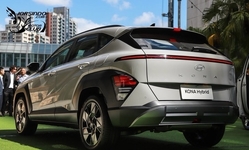
車圖來源: 內涵
色版來源: qaz770208
感謝二位的借圖及教學![[示範] 如何利用 Photoshop更改圖片中特定區域的顏色2083|小老婆汽機車資訊網](static/image/smiley/jorsindo/em40.gif "[示範] 如何利用 Photoshop更改圖片中特定區域的顏色2083|小老婆汽機車資訊網")
![[示範] 如何利用 Photoshop更改圖片中特定區域的顏色3864|小老婆汽機車資訊網](static/image/common/none.gif "[示範] 如何利用 Photoshop更改圖片中特定區域的顏色3864|小老婆汽機車資訊網")
這次將車體的顏色, 變更為色版中的紫色來作為示範
==========================================================================
首先利用 Photoshop開啟一張欲更改的圖片
個人習慣使用影像選單/Image 中的調整/adjustments, 視情況分別用自動調整色階' 對比' 顏色功能
來先行調整圖片.
==========================================================================
利用曲線/curves功能, 把曲線調整成類似S型, 影像會比較鮮明. 只要滑鼠點在那條斜線上就可拉動.
==========================================================================
選取左邊工具列的魔術棒功能, 在欲選取的部份(箭頭)點一下, 可視情況調整數值(紅框處)改變選取範圍
(虛線範圍內為選取, 那在虛線包圍範圍內的虛線選取區則代表減去的區域)
調整後再點一次欲選取的部份, 直到出現滿意的範圍.不喜歡魔術棒功能, 可以利用套索工具/Lasso Tool
或其他合適的選取工具.
==========================================================================
以魔術棒功能配合Shift+左鍵, 可另外再增加其他選取範圍
==========================================================================
其他沒有選取到的小地方, 可用套索配合"Shift+左鍵("增加)或"Alt+左鍵"(減去), 來增減選取範圍.
虛線範圍內為選取, 那在虛線包圍範圍內的虛線選取區則代表減去
==========================================================================
到選取選單/Select中, 用儲存選取範圍/Save Selection把剛剛所有選取範圍作儲存.
這個儲存動作可方便後續作業, 或日後要修改時, 可再叫出使用.
==========================================================================
要準備開始調整顏色了, 開啟指定顏色的色版圖檔. (或其他欲參考顏色的圖檔)
==========================================================================
利用左側工具列中的滴管工具/Eyedropper Tool, 吸取色版紫色部份, 此時Color/顏色浮動視窗
(右側綠框處)會出現此色彩的 RGB值, 拿筆把數字抄下來, 記憶力夠的就用腦袋記吧!
[2008.09.28 更新: 將滴管工具更改為顏色取樣器工具操作上會比較方便, "資訊欄"直接就會記下RGB數值]
==========================================================================
點一下藍框把剛剛的車圖叫到前面來, 點右下角"半黑半白"的圖示, 點選色相/飽和度/Hue/Saturation
==========================================================================
出現色相/飽和度的調整視窗, 把游標移到車身, 用滴管工具"再"點選一次欲改變顏色的區域
建議選取區域是介於最亮區和最暗區之間的中間亮度區域.
==========================================================================
此時顏色浮動視窗(右側綠框處)會出現此色彩的 RGB值, 準備移動箭頭處的拉桿來作調整
==========================================================================
拉桿移動的同時, 圖片中圈選處的顏色亦隨之改變, 調整至欲改成的相近顏色(目視或看RGB數值是否
接近剛剛抄下的), 個人習慣只調整色相及明亮, 飽和度不改變.
==========================================================================
到選取選單/Select中, 用載入選取範圍/Load Selection把剛剛選取範圍叫出來
==========================================================================
點選色彩平衡/Color Balance, 或選取顏色/Selective Color Options來作微調
如果顏色已經很相近了, 直接使用選取顏色/Selective Color Options來調整就可以了.
==========================================================================
移動拉桿時, 綠框處的數值亦會相對應的改變, 利用拉桿把 RGB數值調成剛剛抄下的色版 RGB值.
配合灰色的調整效率更佳, 如果數值相合, 這時指定區域的顏色(滴管點選的那一個點)應該已經是色版的顏色了
==========================================================================
改完收工, 除了存 .PDF檔方便下次更改外, 還要另存 .JPG檔, 方便上傳或其他使用.
[ 本文最後由 hsu 於 2008-9-29 02:07 編輯 ]
|







 16
16 39553
39553


![[示範] 如何利用 Photoshop更改圖片中特定區域的顏色4179|小老婆汽機車資訊網](static/image/smiley/default/biggrin.gif "[示範] 如何利用 Photoshop更改圖片中特定區域的顏色4179|小老婆汽機車資訊網")
![[示範] 如何利用 Photoshop更改圖片中特定區域的顏色5221|小老婆汽機車資訊網](static/image/smiley/default/titter.gif "[示範] 如何利用 Photoshop更改圖片中特定區域的顏色5221|小老婆汽機車資訊網")

![[示範] 如何利用 Photoshop更改圖片中特定區域的顏色2207|小老婆汽機車資訊網](static/image/smiley/default/lol.gif "[示範] 如何利用 Photoshop更改圖片中特定區域的顏色2207|小老婆汽機車資訊網")
![[示範] 如何利用 Photoshop更改圖片中特定區域的顏色7058|小老婆汽機車資訊網](static/image/smiley/jorsindo/em02.gif "[示範] 如何利用 Photoshop更改圖片中特定區域的顏色7058|小老婆汽機車資訊網")
![[示範] 如何利用 Photoshop更改圖片中特定區域的顏色9606|小老婆汽機車資訊網](static/image/smiley/default/icon8.gif "[示範] 如何利用 Photoshop更改圖片中特定區域的顏色9606|小老婆汽機車資訊網")


![[示範] 如何利用 Photoshop更改圖片中特定區域的顏色5063|小老婆汽機車資訊網](static/image/smiley/default/sweat.gif "[示範] 如何利用 Photoshop更改圖片中特定區域的顏色5063|小老婆汽機車資訊網")
![[示範] 如何利用 Photoshop更改圖片中特定區域的顏色9907|小老婆汽機車資訊網](static/image/smiley/jorsindo/em06.gif "[示範] 如何利用 Photoshop更改圖片中特定區域的顏色9907|小老婆汽機車資訊網")